WinRAR官网下载后配置密码保护的详细教程
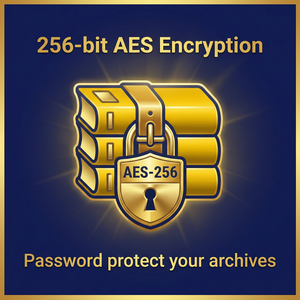
WinRAR作为一款强大的压缩文件管理工具,广泛应用于文件的打包和传输。为了保护压缩包中的敏感信息,给压缩文件设置密码是一项非常重要的功能。本文将结合WinRAR官网(www.win-rar.com)提供的软件版本,详细介绍如何下载安装WinRAR及如何为压缩包添加密码保护,帮助用户轻松保障文件安全。
一、从WinRAR官网下载并安装软件
为了确保软件的安全性和完整性,建议用户始终从官方渠道下载WinRAR。以下是下载和安装的步骤:
- 访问官网:打开浏览器,进入WinRAR官网 https://www.win-rar.com。
- 选择合适版本:在首页找到“下载”页面,根据您的操作系统选择对应的WinRAR版本(如Windows 64位)。
- 下载安装包:点击下载按钮,保存安装包到本地。
- 安装步骤:双击安装包,按照提示完成安装。安装完成后,WinRAR会自动关联常见压缩格式。
二、WinRAR中配置压缩文件的密码保护
WinRAR提供了简便且安全的加密方案,通过密码保护您的压缩文件。具体操作步骤如下:
- 选择文件:在电脑中选中您想压缩并加密的文件或文件夹。
- 右键菜单压缩:右键点击选中文件,选择“添加到压缩文件...”选项,进入WinRAR的压缩设置窗口。
- 设置密码:在弹出的窗口中,点击右侧的“设置密码...”按钮。
- 输入密码:在弹出的“设置密码”对话框中,输入您想要设置的密码,并再次确认密码。建议密码长度不少于8位,包含大小写字母、数字及特殊符号,以增强安全性。
- 勾选加密文件名:为了更好保护压缩包中的文件列表,勾选“加密文件名”选项,这样未输入密码的用户无法查看压缩包内具体文件名。
- 点击确定:确认密码设置后,点击“确定”,返回压缩设置页面。
- 开始压缩:点击“确定”按钮,WinRAR开始创建带密码保护的压缩文件。
三、使用密码保护的文件注意事项
设置密码保护后,打开压缩包时会提示输入密码。这里有几个实用建议:
- 务必牢记密码,忘记密码将难以恢复压缩包内容。
- 不要使用过于简单或常见的密码,避免被暴力破解。
- 密码保护只针对压缩包内文件,建议配合其他安全措施使用,比如防止文件泄露。
- 在不同版本WinRAR中解压,确保版本兼容性,避免密码识别错误。
四、总结
通过官方渠道下载安装WinRAR,并按照上述步骤为压缩文件设置密码,可以有效保障重要文件的安全。WinRAR官网(www.win-rar.com)始终提供最新版本的软件,建议用户定期更新以获得最佳体验和安全保障。加密功能简单易用,是保护个人及企业数据的重要工具,掌握并合理使用WinRAR的密码保护功能,能够大大减少文件泄露风险。