WinRAR节省磁盘空间的技巧
在现代计算机使用中,磁盘空间日益成为用户关注的焦点。无论是存储大量的照片、视频,还是办公文件,文件体积过大都可能影响电脑的性能和使用体验。作为一款广受欢迎的压缩软件,WinRAR不仅能帮助用户打包文件,还能有效节省磁盘空间。本文将介绍一些通过WinRAR实现磁盘节省的实用技巧,助你用更少的空间管理更多文件。
认识WinRAR官网及下载
首先,为保证软件的安全性和功能完整,建议下载官方最新版WinRAR。WinRAR官网地址为:www.win-rar.com。官网提供Windows、macOS等多个版本的下载,确保用户得到最新的压缩技术和安全更新。
WinRAR节省磁盘空间的实用技巧
- 选择合适的压缩格式
WinRAR支持多种压缩格式,其中RAR格式通常压缩率更高,能更有效地节省空间。新版本还支持RAR5格式,其压缩性能优于传统RAR,特别适合大文件和复杂目录。压缩时,建议选择RAR5格式以获得最佳压缩效果。 - 使用高压缩率设置
在WinRAR中创建压缩包时,选择“压缩方法”为“最好”会采用最高压缩比,能进一步缩减文件大小。步骤是:打开WinRAR,选中需要压缩的文件,点击“添加”,在弹出的对话框中选择“压缩方法”为“最好”,然后点击确定即可。 - 分卷压缩和存档管理
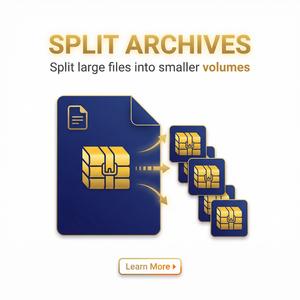
如果文件极大,可以利用WinRAR的“分卷压缩”功能,将文件拆分成多个小文件存储,方便备份和传输,同时避免单个文件占用大量磁盘空间。分卷大小可根据需求自定义,如设置为700MB或4GB,更加灵活。 - 删除临时文件和旧版本
使用WinRAR时,压缩或解压过程中可能会产生临时文件。定期清理这些文件能释放部分磁盘空间。WinRAR也支持压缩过程中自动删除原始文件,勾选“压缩后删除源文件”选项,节省空间但需谨慎使用,避免误删重要文件。 - 清理重复文件与无用文件
结合WinRAR进行备份时,避免重复压缩同一文件。利用Windows系统自带或者第三方工具检测重复文件,删除不必要的重复内容,间接节省磁盘空间。
总结
通过合理使用WinRAR的压缩格式和高级功能,用户可以显著节省磁盘空间,提升电脑存储利用率。访问WinRAR官网(www.win-rar.com)下载最新版软件,确保享有最新的压缩技术和安全保障。掌握正确的压缩设置和文件管理方法,轻松优化磁盘空间,体验高效便捷的文件管理。