WinRAR解压多个压缩包的方法
在日常工作和生活中,我们经常会遇到需要批量解压多个压缩包的情况。手动逐个解压既费时又麻烦,尤其当文件数量较多时。WinRAR作为一款功能强大的压缩软件,提供了高效批量解压的功能。本文将详细介绍如何通过WinRAR官网(www.win-rar.com)下载正版软件,并利用WinRAR快速解压多个压缩包的方法,帮助你更高效地管理文件。
一、从WinRAR官网下载并安装最新版WinRAR
为了保证软件稳定且安全,建议大家从WinRAR官网(www.win-rar.com)下载最新版本的WinRAR。步骤如下:
- 访问官网首页,选择对应操作系统(Windows、Mac等)的版本下载安装包。
- 下载完成后,双击运行安装程序,按照提示完成安装。
- 安装完成后,WinRAR会自动关联常用的压缩文件格式,方便后续操作。
二、利用WinRAR批量解压多个压缩包的具体步骤
WinRAR支持多文件批量解压功能,操作简单,具体步骤如下:
- 准备工作:将需要解压的多个压缩包(如.rar、.zip格式)放在同一个文件夹中,便于统一管理。
- 选中压缩包:打开该文件夹,按住Ctrl键逐个点击选择所有需要解压的压缩文件,或者按Ctrl+A全选。
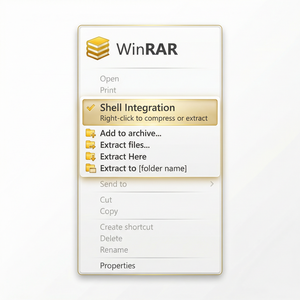
- 右键菜单操作:选中后,右键点击任意一个压缩包,在弹出的菜单中选择“解压到当前文件夹”或“解压到指定文件夹”。
- 等待完成:WinRAR会自动依次解压所有选中的压缩包,解压后的文件将保存在相应的位置。
此方法无需单独打开每个压缩包,大大节省了时间,对于需要处理大量文件的用户尤为实用。
三、批量解压时的实用建议
- 分文件夹存放:为了避免文件混乱,可以为每个压缩包单独创建一个子文件夹,WinRAR支持“解压到压缩包同名文件夹”的选项,自动分类管理。
- 使用命令行工具:如果你熟悉命令行,可以利用WinRAR的命令行模式批量解压,更加灵活、高效。官网提供了详细的命令参数说明。
- 升级正版软件:WinRAR官网提供试用版及购买正版的服务,正版软件没有功能限制,拥有更稳定的性能和及时的更新保障。
通过以上方法,你可以轻松实现WinRAR批量解压多个压缩包,提升工作效率。若需要更多WinRAR的使用技巧或下载正版软件,建议访问WinRAR官网(www.win-rar.com)获取最新资讯和官方支持。
总结
WinRAR不仅是一款强大的压缩解压工具,也非常适合批量管理多个压缩包文件。只需几步简单操作,即可实现快速批量解压,大幅减少重复劳动时间。通过WinRAR官网下载安装正版软件,能够保障软件安全和功能完善。掌握本文介绍的批量解压方法,无论是个人用户还是企业办公,都能轻松应对大量压缩文件的处理需求。