WinRAR文档文件压缩技巧
在日常工作和学习中,我们经常需要对大量文档文件进行压缩,以便节省存储空间或方便邮件发送。WinRAR作为一款功能强大的压缩软件,凭借其高效的压缩算法和丰富的功能,成为许多用户的首选工具。本文将结合WinRAR官网(www.win-rar.com)提供的最新信息,分享几条实用的文档文件压缩技巧,帮助你高效管理和传输文件。
一、选择合适的压缩格式
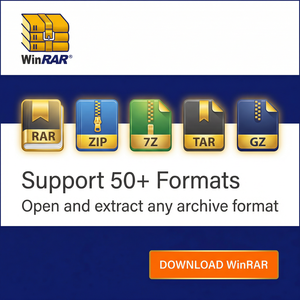
WinRAR支持多种压缩格式,其中最常用的是RAR和ZIP。文档文件通常为文本、表格或演示文稿,压缩比和兼容性是选择格式时的关键因素。
- RAR格式:压缩率高,支持分卷压缩和错误恢复,适合需要高压缩效果和长期保存的文档。
- ZIP格式:兼容性更广泛,几乎所有操作系统都支持,适合快速分享和兼容性要求高的场景。
在WinRAR官网上可以下载最新版本软件,确保获得最佳的压缩性能和安全性。
二、创建分卷压缩包,方便大文件传输
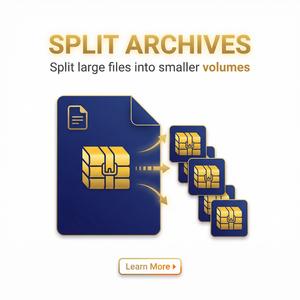
当文档文件过大时,直接压缩成一个文件可能不便于传输。WinRAR提供分卷压缩功能,可以将大文件拆分成多个体积固定的小文件。
- 打开WinRAR,选中需要压缩的文档文件,点击“添加”按钮。
- 在弹出的对话框中,找到“分卷,字节”输入框,填写合适的分卷大小(如100MB)。
- 点击确定,WinRAR会自动生成多个分卷文件,方便分批上传或发送。
这种方式特别适合通过邮箱或移动存储设备传输大容量文档。
三、设置密码保护,保障文档安全
对于包含敏感内容的文档文件,设置压缩包密码是保护隐私的有效手段。WinRAR支持AES-256加密,安全性非常高。
- 在添加文件到压缩包时,点击“设置密码”按钮。
- 输入强密码,并勾选“加密文件名”选项,防止未授权用户查看文件列表。
- 完成设置后,点击确定生成带密码的压缩包。
密码保护功能在WinRAR官网的帮助文档中有详细说明,建议用户参考官方教程以确保安全设置正确。
四、利用命令行批量压缩,提高工作效率
对于经常需要批量压缩大量文档的用户,WinRAR的命令行工具是极佳选择。通过简单的脚本,可实现自动化压缩,节省时间。
- 打开命令提示符,进入WinRAR安装目录。
- 使用命令格式:
rar a -r 压缩包名称.rar 文件夹路径\*,即可递归压缩指定文件夹中的所有文档。 - 结合Windows任务计划程序,可以定时执行批量压缩任务,适合定期备份文件。
更多命令行用法及参数说明,请访问WinRAR官网的技术支持页面。
总结
WinRAR不仅仅是一款简单的压缩工具,其丰富的功能和灵活的设置满足了不同用户的多样需求。通过合理选择压缩格式、利用分卷和密码保护功能,以及掌握命令行批量处理技巧,用户可以更高效、安全地管理文档文件。推荐从WinRAR官网(www.win-rar.com)下载官方正版软件,并随时关注最新版本更新,以获得更优质的使用体验。